
Vivre ici
Installer La Petite Nation comme une app sur ton téléphone ou ton ordi
Pas besoin de passer par un magasin d'applications. En quelques touches, l'écusson apparaît sur ton écran d'accueil et les pages déjà lues restent là, même sans réseau.
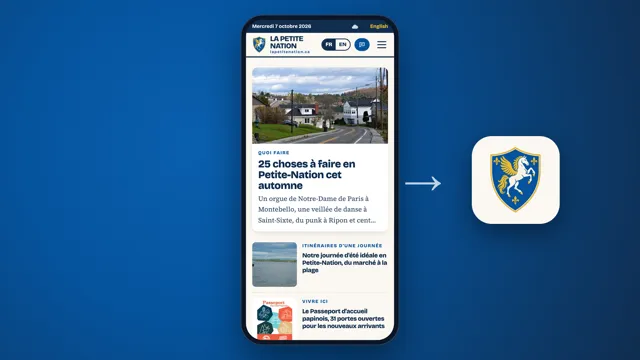
Le site s'installe comme une app. Pas de magasin d'applications, pas de compte, rien à payer. Tu l'ajoutes à partir de ton navigateur, l'écusson apparaît sur ton écran d'accueil ou dans ton Dock, et le site s'ouvre dans sa propre fenêtre, sans barre d'adresse.
Petit bonus pour ceux qui ont un chalet au bout d'un rang où le cell ne passe pas : les pages que tu as déjà ouvertes restent lisibles hors ligne.
iPhone et iPad
Avec Safari
- Ouvre lapetitenation.ca dans Safari.
- Sur iPhone, touche le bouton Menu de la page (les trois points), puis « Partager ». Selon la disposition des onglets, le bouton Partager (le carré avec une flèche vers le haut) est parfois directement dans la barre. Sur iPad, touche le bouton Partager, puis « En voir plus ».
- Fais défiler et touche « Sur l'écran d'accueil ». Si l'option n'y est pas, va au bas de la liste, touche « Modifier les actions » et ajoute-la.
- Laisse « Ouvrir comme app web » activé.
- Touche « Ajouter ».
Avec Chrome
- Ouvre le site dans Chrome.
- Touche le bouton Partager, à droite de la barre d'adresse.
- Touche « Ajouter à l'écran d'accueil », vérifie le nom, puis touche « Ajouter ».
Android
Avec Chrome
- Ouvre le site dans Chrome.
- Touche le menu (les trois points) à droite de la barre d'adresse.
- Touche « Installer et créer un raccourci », puis « Installer ».
Avec Samsung Internet
- Ouvre le site dans Samsung Internet.
- Touche le menu (les trois lignes, en bas à droite).
- Choisis d'ajouter la page, puis l'écran d'accueil comme destination, et confirme.
Avec Firefox
- Ouvre le site dans Firefox.
- Touche le menu (les trois points).
- Touche l'option d'ajout à l'écran d'accueil, puis confirme.
Mac
Avec Safari (macOS Sonoma 14 ou plus récent)
- Ouvre le site dans Safari.
- Dans la barre des menus, choisis Fichier > Ajouter au Dock. Tu peux aussi passer par le bouton Partager, puis « Ajouter au Dock ».
- Garde le nom ou change-le, puis clique sur « Ajouter ».
Avec Chrome ou Edge
Les étapes sont les mêmes que sur Windows, juste en dessous.
PC Windows
Avec Edge
- Ouvre le site dans Edge. Il te propose souvent de l'installer, avec une icône dans la barre d'adresse.
- Sinon, ouvre le menu « Paramètres et plus » (les trois points), puis « Autres outils », « Apps » et l'option pour installer ce site en tant qu'application.
- Pour l'épingler, va à edge://apps, clique sur « Détails » sous La Petite Nation, puis « Épingler à la barre des tâches ».
Avec Chrome
- Ouvre le site dans Chrome.
- Clique sur le menu (les trois points, en haut à droite), puis « Caster, enregistrer et partager » et « Installer la page en tant qu'appli ». Une icône Installer apparaît parfois directement dans la barre d'adresse.
- Suis les instructions à l'écran.
Firefox sur ordinateur
Sur Mac, Firefox n'installe pas les sites comme des apps : mets un signet (Cmd+D). Sur Windows, les versions récentes affichent un bouton dans la barre d'adresse pour épingler l'onglet à la barre des tâches. Sinon, un signet (Ctrl+D) fait la job.
Pour l'enlever
- iPhone et iPad : maintiens le doigt sur l'icône et choisis de la supprimer.
- Android avec Chrome : Paramètres > Applications > Voir toutes les applications, touche La Petite Nation, puis « Désinstaller ».
- Mac avec Safari : dans le Finder, choisis Aller > Départ, ouvre le dossier Applications et glisse l'app dans la Corbeille.
- Chrome sur ordi : ouvre l'app, clique sur le menu (les trois points), puis « Désinstaller La Petite Nation » et « Supprimer ».
- Edge : va à edge://apps, clique sur « Détails » sous l'app, puis « Désinstaller ».
Ce que l'app fait, et ce qu'elle ne fait pas
- Pas de compte. Rien à créer.
- Pas de témoins. C'est le même site, avec la même politique de confidentialité : aucun témoin de suivi ni de pub.
- Pas de notifications. L'app ne t'en demandera pas et ne t'en enverra pas.
- Hors ligne, en partie. Les pages que tu as déjà ouvertes restent lisibles sans réseau. Une page jamais visitée te ramène à l'accueil. La météo et les cartes, elles, ont besoin d'une connexion.
- Elle se met à jour toute seule. Dès que t'as du réseau, l'app va chercher la version la plus récente de chaque page. Rien à télécharger, jamais.
Au chalet, ouvre le calendrier et les fiches qui t'intéressent pendant que t'as encore du signal au village. Ils seront là une fois rendu au bout du chemin.
Sources : Apple, iPhone, Apple, iPad, Apple, Mac, Apple, supprimer une app, Google Chrome, Microsoft Edge, Mozilla Firefox (Windows), Mozilla Firefox (Android), Samsung Internet.
À lire aussi
Le Passeport d'accueil papinois, 31 portes ouvertes pour les nouveaux arrivants
Arrivé dans la MRC depuis moins d'un an? Un livret gratuit te donne 31 rabais ou gratuités chez des gens d'ici, plus 15 $ en Petite-monnaie. Seulement 100 copies.

Les associations de lacs, ces bénévoles qui gardent l'eau claire
Des sentinelles en kayak au lac Gagnon, des échantillons d'eau au lac des Plages, une vieille garde au Viceroy depuis 1973. Qui veille sur nos lacs, et comment leur donner un coup de main.

La Petite-monnaie, l'argent qui reste dans Papineau
100 $ donnent 105 Petites-monnaies, et le café de Ripon les prend comme des dollars. Comment marche notre monnaie locale, où l'acheter et où la dépenser.